01
Tắt Chặn tự động trên Samsung
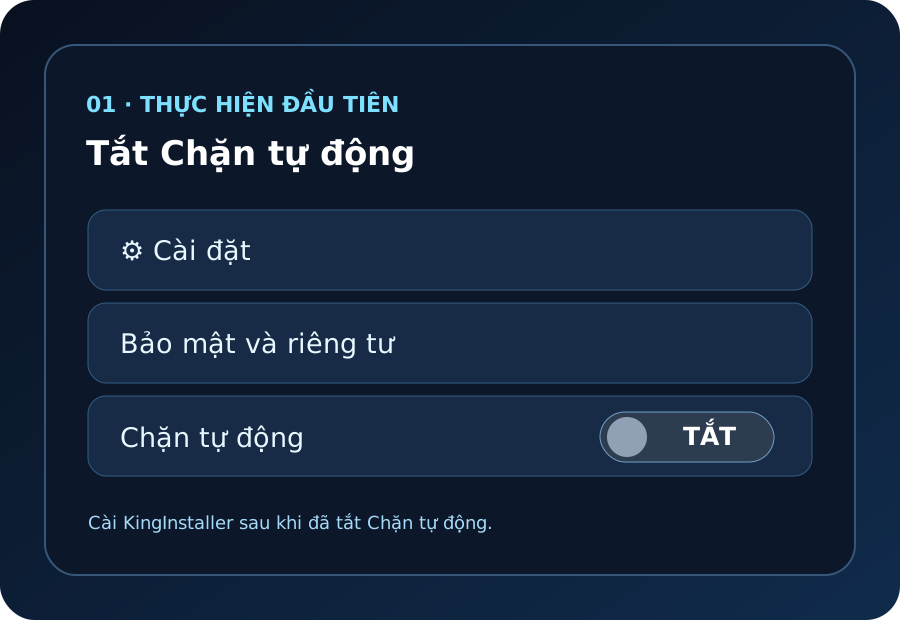
Vào Cài đặt → Bảo mật và riêng tư → Chặn tự động, sau đó gạt sang Tắt. Đây là bước đầu tiên, thực hiện trước khi cài KingInstaller.
Đối với điện thoại Samsung, bước đầu tiên là vào Cài đặt → Bảo mật và riêng tư → Chặn tự động → tắt. Chỉ sau đó mới cài KingInstaller rồi dùng KingInstaller để cài APK DriveTube Auto.
Thực hiện xong bước này mới chuyển sang cài KingInstaller và DriveTube Auto.
Đúng thứ tự: Tắt Chặn tự động → cài KingInstaller → tải DriveTube Auto → mở KingInstaller để cài DriveTube Auto. Sau khi cài xong, hãy bật lại Chặn tự động.
fdda75eeebe1b34658df9897c21f3a87a98b44aa693d552807014bf241d36e73
Không cài DriveTube Auto trực tiếp từ trình quản lý tệp. Hãy mở KingInstaller, chọn file APK vừa tải và cài từ ứng dụng này. Việc sử dụng với Android Auto còn tùy thiết bị và cấu hình.
Làm theo thứ tự dưới đây. Trên Samsung, luôn tắt Chặn tự động trước khi cài KingInstaller. Phần hình minh họa giúp bạn theo dõi mỗi bước.
Vào Cài đặt → Bảo mật và riêng tư → Chặn tự động, sau đó gạt sang Tắt. Đây là bước đầu tiên, thực hiện trước khi cài KingInstaller.
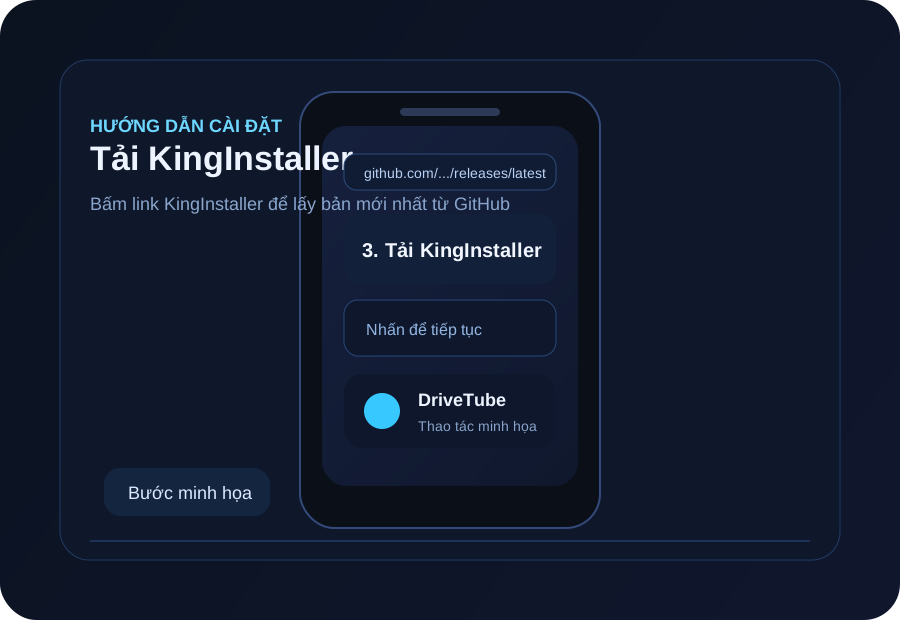
Nhấn nút Bước 2 — Tải KingInstaller mới nhất. Tải APK từ trang phát hành của tác giả, mở tệp tải về và cài KingInstaller lên điện thoại.
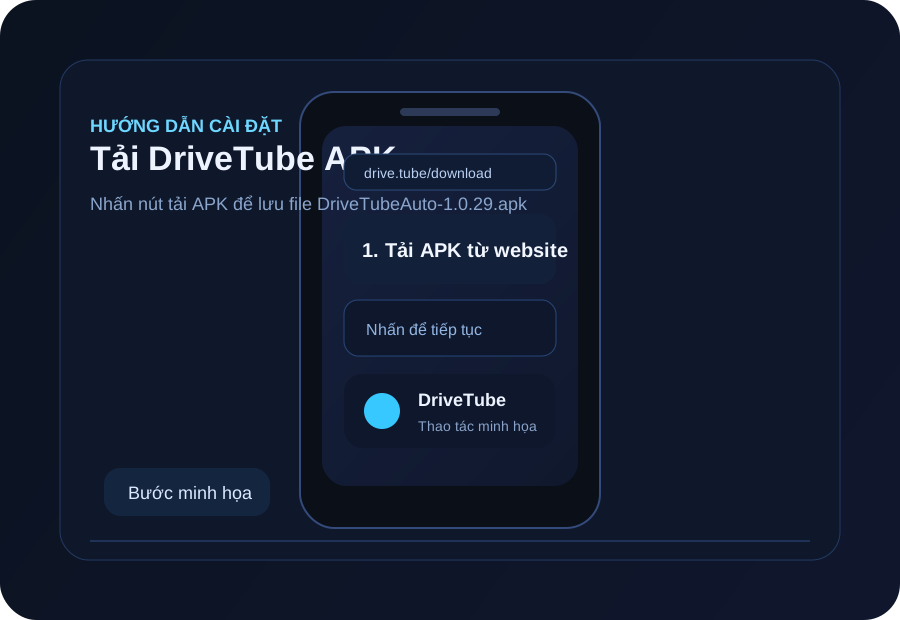
Sau khi KingInstaller đã được cài thành công, nhấn Bước 3 — Tải APK DriveTube Auto để lưu file DriveTubeAuto-1.0.30.apk vào điện thoại.
Nếu Android hiển thị yêu cầu cho phép cài ứng dụng từ nguồn này, hãy cấp quyền cần thiết cho trình cài. Trên Samsung, Chặn tự động đã phải được tắt ở bước 1.
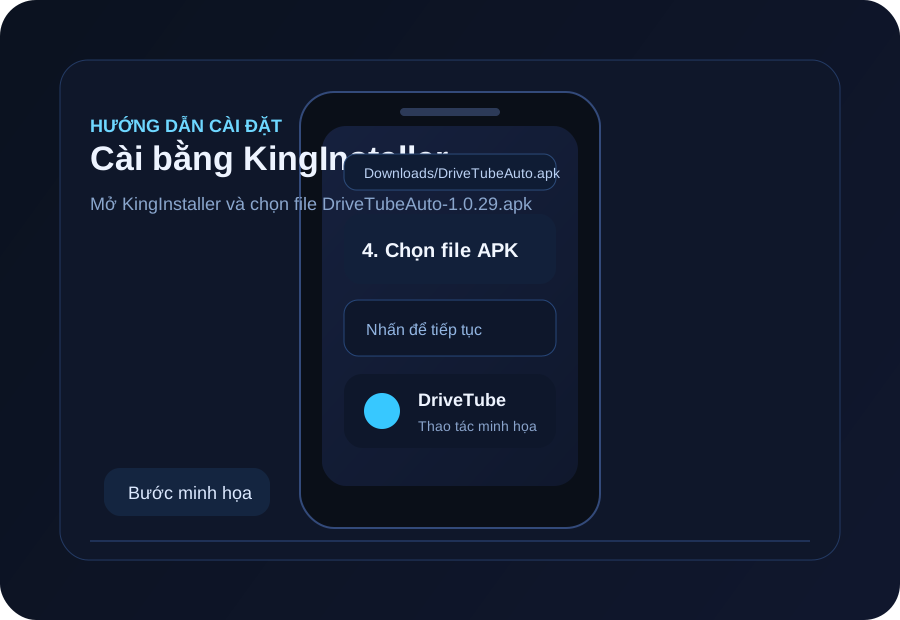
Mở KingInstaller, chọn file DriveTubeAuto-1.0.30.apk vừa tải rồi nhấn cài. Không cài trực tiếp bằng trình cài APK mặc định trong quy trình này.
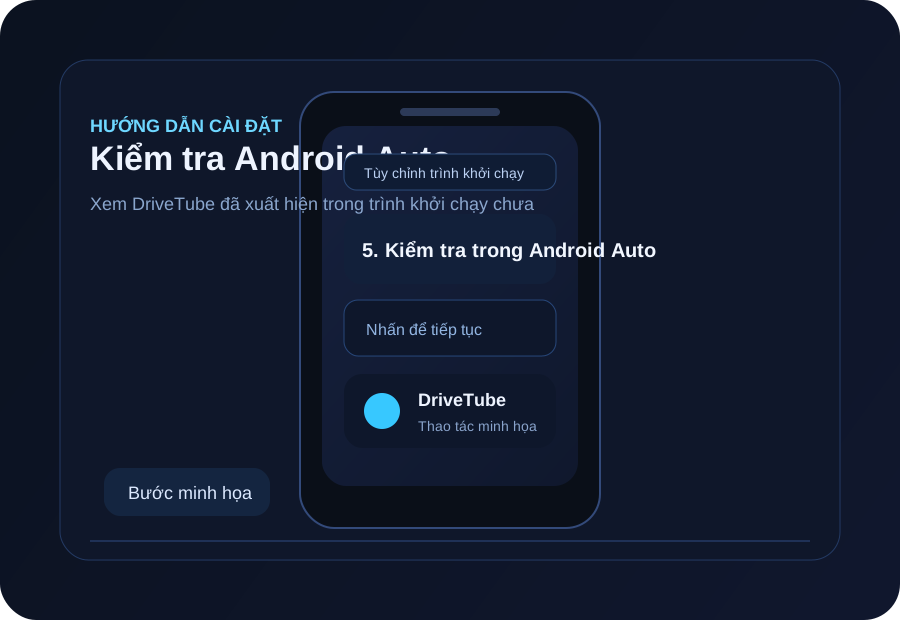
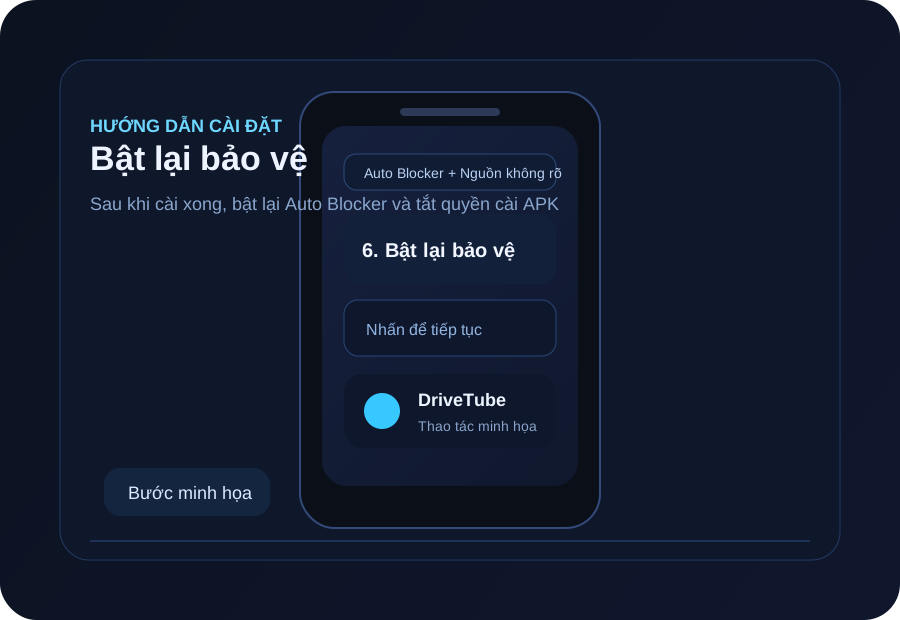
Kết nối lại Android Auto và mở DriveTube Auto để kiểm tra. Khi quá trình cài đã hoàn tất, trở lại Cài đặt → Bảo mật và riêng tư → Chặn tự động và bật lại để bảo vệ điện thoại.
Một vài câu hỏi thường gặp trong lúc tải và cài đặt.